Cet article est en cours de rédaction. certaines informations peuvent être incomplètes.
¶ Pour les PC & MAC
Si le support UniMédia vous demande de contrôler à distance votre ordinateur (grâce à TeamViewer), suivez les étapes ci-dessous :
Avez-vous TeamViewer sur votre PC ou MAC ?
- Ouvrez TeamViewer sur votre appareil.
- Après l'ouverture et l'initialisation de ce dernier, vous verrez apparaitre un
IDet unMot de passecommuniquez-les lorsque nous vous le demandons.
 La connexion est ensuite établie et le dépannage à distance peut maintenant être réalisé.
- Télécharger TeamViewer depuis le lien suivant : support.unimedia.fr
- Une fois téléchargé, TeamViewer s'ouvre automatiquement et s'initialise.
- Après l'initialisation de ce dernier, vous verrez apparaitre un
IDcommuniquez-le nous lorsque nous vous le demandons.
La connexion est ensuite établie et le dépannage à distance peut maintenant être réalisé.
¶ Pour les téléphones (TeamViewer Pilot)
Si le support UniMédia vous demande d'installer Teamviewer Pilot, suivez les étapes ci-dessous :
Prérequis :
Si vous possédez un téléphone Android (Samsung, Oppo, Xiaomi, Honor, OnePlus...) assurez-vous de disposer d'une version supérieure à 5.0 (téléphones sortis après 2014).
Si vous possédez un iPhone, assurez-vous d'avoir un iPhone 6 ou supérieur.
-
Vous recevrez un SMS similaire contenant un lien pour télécharger l'application TeamViewer Pilot :
"Veuillez ouvrir le lien ci-dessous pour rejoindre la session TeamViewer Pilot : [lien]" -
L'Aple store ou le google play s'ouvre automatiquement et vous propose de télécharger l'application
TeamViewer Pilot -
Après avoir téléchargé l'application, si elle ne s'ouvre pas automatiquement, ouvez-là. Automatiquement, elle déclenchera un appel vers le support technique. Glissez vers le haut le bouton
téléphone vertpour accepter l'appel vidéo :
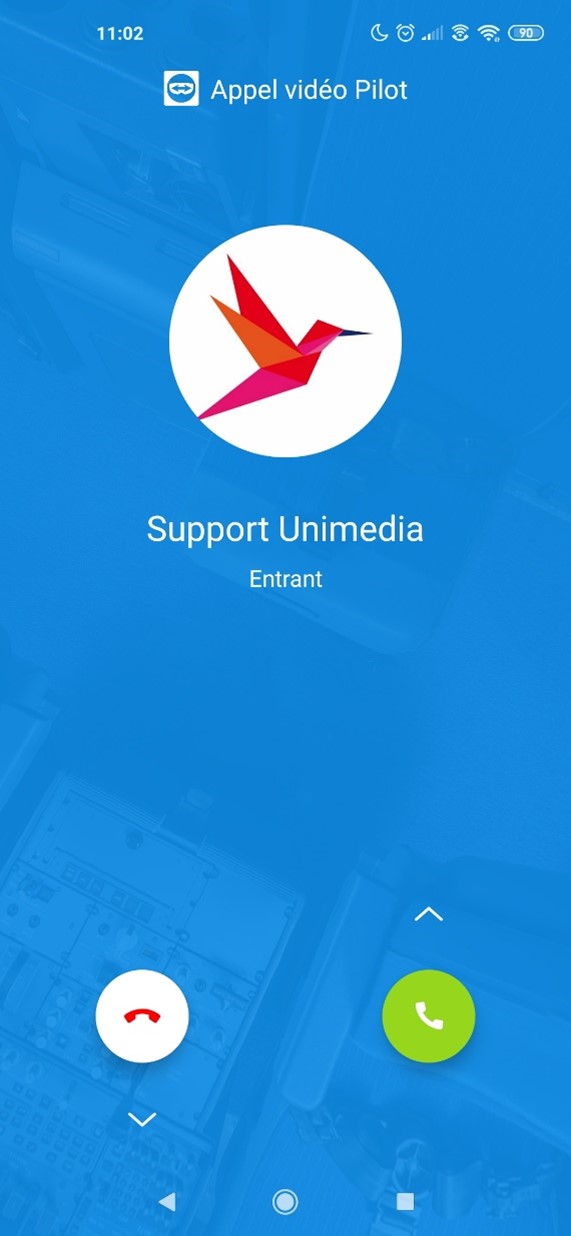
Le dépannage à distance peut maintenant être réalisé.
Cette procédure n'est pas recommandée. À effectuer en dernier recours ou par des utilisateurs avertis.